
問い合わせを作る
SnowMonkeyFormsとはお問い合わせページを作ることです
お問い合わせのプラグインでSnowMonkeyForms で作れば簡単です。
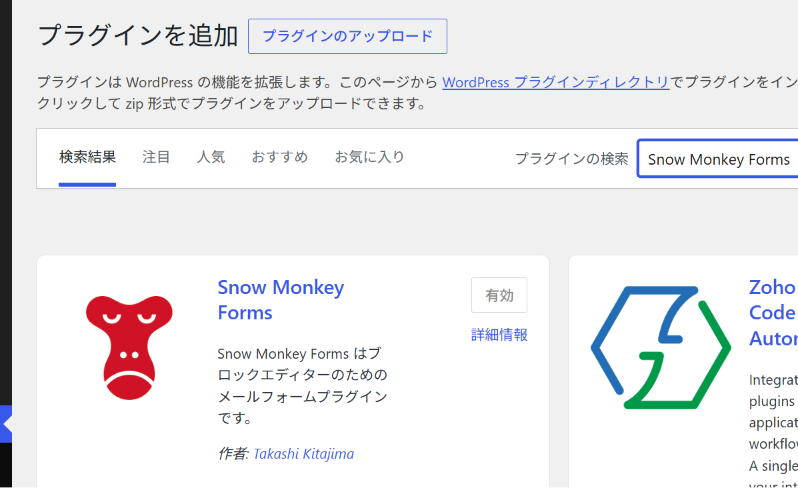
● プラグインをインスト―ルするとダッシュボードの左に下記のように表示されます
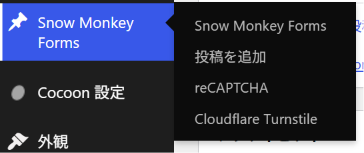
● 投稿を追加を押します
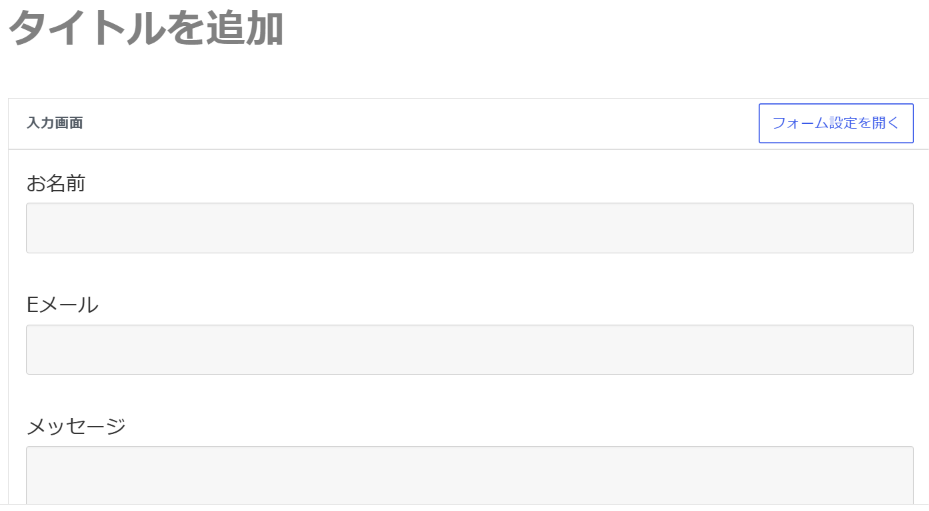
● タイトルを追加の画面 お名前 Eメール メッセージが出ます
お問い合わせなんですが、少し違う名前を入れてください。お問い合わせの固定ページは別につくります。(お問い合わせ202607と作りました)
● あとは タイトルの右の方に フォーム設定を開く とあります。
● 右に設定画面がでます。(出ない場合は保存の横にあります)

● 項目と項目の間にマウスを置くと。青いライン+ブロックを追加とでます
● ブロック追加を押して項目(赤い)を押します
● 項目を追加し名前を入れる(電話番号)
● 入力フィールドを選択すると右側のフォーム設定が表示されます


●項目の追加は
☆青いラインを押すと左側の項目に追加される。追加項目の名前を書く。(電話番号・郵便番号・ふりがな・会社名・男女別・メッセージの種類・住所等)相手に記入してほしい項目を追加する。
☆項目の右にあるフィールド欄を押す。青い四角で囲まれている状態。青く囲まれた状態で右上の保存の隣の設定を押す
☆ 属性の namae は fullename (フルネーム)になっている
emailの項目の青い四角で囲まれている状態にすると属性の namae は email (Eメール)になっている。
☆ 追加した項目が 電話番号 であれば属性の namae は tel (テル)になっていない場合。 長い文字列はやめて tel-1 とかに修正する
☆日時を追加したら 属性は date-1ju3m4b43 になっていた。。こんな場合は date-12 とかに修正する(半角文字)
項目の属性をbodyに表示させる
☆ お名前を押すと右側に属性 fullname をコピーします
☆ ふりがな押すと右側に属性 text-hurigana をコピーします(それぞれ違う)
☆ 電話番号を押すと右側に属性 tel-1 をコピーします(それぞれ違う)
☆ Eメールを押すと右側に属性 email をコピーします
☆ ご用件の種類を押すと右側に属性 checkboxes-1 をコピーします。(それぞれ違う)
☆ メッセージの種類を押すと右側に属性 massege をコピーします
● これらをまとめて表示します。
お名前(必須):{fullname}
ふりがな(必須):{text-hurigana}
電話番号 (必須):{tel-1}
Eメール(必須):{email}
ご用件の種類 必須):{checkboxes-1}
メッセージ(必須):{massege}
間違えるな 半角波かっこ=を使います。
全角なみかっこにするとエラーになります。

●この6項目で完成しているのですが。
ここからコピー↓
HPより下記のお問い合わせがありました
♦♢♦♢♦♢♦♢♦♢♦♢♦♢♦♢♦♢♦♢♦♢♦♢
お名前(必須):{fullname}
========================
ふりがな(必須):{text-hurigana}
========================
電話番号 (必須):{tel-1}
========================
Eメール(必須):{email}
========================
ご用件の種類 必須):{checkboxes-1}
========================
メッセージ(必須):{massege}
♦♢♦♢♦♢♦♢♦♢♦♢♦♢♦♢♦♢♦♢♦♢♦♢
以上の項目です
ここまでコピー↑
● これはbodyに書き込む分です。 会社か管理者に返ってきます。
ここからコピー↓ これはお問い合わせしてくれた方に送る自動返信メールの中身です
お問い合わせありがとうございます。これは自動返信メールです。
下記のように受付しました。早急に正式なお返事をさせていただきます
♦♢♦♢♦♢♦♢♦♢♦♢♦♢♦♢♦♢♦♢♦♢♦♢
お名前(必須):{fullname}
========================
ふりがな(必須):{text-hurigana}
========================
電話番号 (必須):{tel-1}
========================
Eメール(必須):{email}
========================
ご用件の種類 必須):{checkboxes-1}
========================
メッセージ(必須):{massege}
♦♢♦♢♦♢♦♢♦♢♦♢♦♢♦♢♦♢♦♢♦♢♦♢
ありがとうございました。
さんた工房 山田
( 会社名と担当者名を書く)
ここまでコピー↑
フォーム設定を開く
● 右側にあるフォーム設定を開いてください
| 確認画面を使用する | チェックを入れる(ON)にする |
| プログレストラッカーを使用する | チェックを入れる(ON)にする |
| フォームスタイル | Business(どれでもOK) |
| 確認ボタンのラベル | 無記入 |
| 戻るボタンのラベル | 無記入 |
| 送信ボタンのラベル | 無記入 |
| 管理者宛メール | |
| To(メールアドレス) | info@santa-21.com(ドメインのメール) |
| 件名 | お問い合わせがありました |
| Body | ホームページよりお問い合わせがありました ★☆★☆★☆★☆★☆★☆★☆★☆★☆★☆ お名前(必須):{fullname} ふりがな(必須):{text-hurigana} 電話番号(必須):{tel-1} メールアドレス:{email} 項目(必須):{checkboxes-1} メーセージ(必須):{massege} ★☆★☆★☆★☆★☆★☆★☆★☆★☆★☆ 以上の投稿がお客様から送られてきました |
| Reply to | {email} |
| from | info@santa-21.com (管理者のドメインメール) |
| 送信者 | さんた工房 山田 (管理人の店名や会社名) |
| 自動返信メール | |
| to(メールアドレス) | {email} |
| 件名 | 自動返信メールです |
| body | 問い合わせありがとうございました。 ============= ★お名前 (必須):{fullname} ★ふりがな(必須):{text-hurigana} ★Eメール (必須):{email} ★電話番号 (必須):{tel-1} ★メッセージ (必須):{message} ================ 上記のように受け付けました。 早急に返事させていただきます。 しばらくおまちください。 さんた工房 山田 072-253-8937 |
| Reply-To(メールアドレス) | {email} |
| Frome | info@santa-21@gmail.com (管理者のドメインメール) |
| 送信者 | さんた工房 山田 (管理人の店名や会社名) |
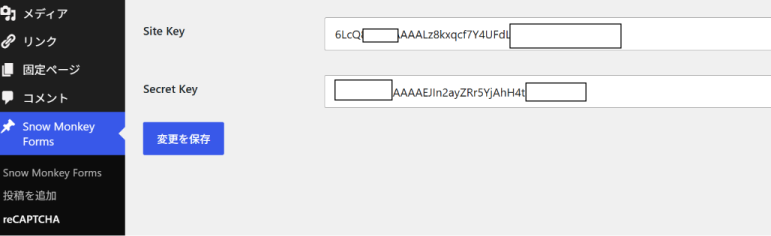
reCAPTCHR V3(リキャプチャ)
reCAPTCHR V3(リキャプチャ)
お問い合わせを作成したら、勝手の海外からかすごく投稿が多くなることもあります。
見るからにロボット投稿だなあ!と思うことがあります・
海外からでも普通に送ってくれれば良いのですが・・

● サイトの右下にこのようなアイコンが表示されます。 これが表示されていると迷惑メールは少なくなります。
●googleアカウントでログインします